PASSO 4
N
esta fase, o nosso objectivo é a criação do seu Album Fotográfico. Para tal, abra o programa JALBUM que já instalou no seu computador. Irá aparecer-lhe a janela do programa, que tem a aparência desta aqui por baixo. Repare que do lado direito, a zona vazia de fundo branco tem escrito "Arraste e solte imagens ou pastas aqui". É exactamente isso que irá fazer.
Ou seja, arraste a pasta que criou no "Passo 2" (e, naturalmente, também as respectivas sub-pastas) para dentro dessa zona branca.
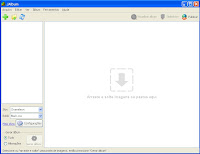
Depois disso, terá à sua frente a mesma janela, mas agora com as pastas e sub-pastas que você tinha criado. Dentro de cada uma dessas sub-pastas, estão os ficheiros correspondentes às suas fotografias.
Em baixo e à esquerda nessa janela, escolha o Skin Chameleon. Como já disse anteriormente, mais tarde poderá alterar para outro de que goste mais. Escolha também o ESTILO (eu usei o Black.CSS; por agora, escolha também esse).
Clique no Botão "Configurações", no qual você pode alterar o que entender. Por agora, altere apenas o seguinte:
* em "Principal" deixe ficar como está;
* em "Imagens" mude para: Método - suave; Nitidez - 50; Qualidade - 75; Miniaturas - 120x120 e Imagens - 720x540;
* em "Navegação" escolha apenas a 1ª e a 5ª opções;
* em "Avançado - Principal" certifique-se que, das 6 opções na parte de baixo, apenas estão seleccionadas a 1ª, 3ª, 5ª e 6ª (é importante seleccionar a 5ª opção - "usar miniatura como ícone da pasta");
* ainda em "Avançado" deixe ficar tudo o resto com está;

Agora o separador "Chameleon", o que tem mais opções e pode tornar, por isso mesmo, o seu site mais interessante. Aqui, faça o seguinte:
* em "Geral" e em "Design" não altere nada;
* em "Album info" seleccione as 3 primeiras opções (as que estão acima de "link personalizado 1";
* em "Link personalizado 1 e 2" pode incluir o que entender. Por exemplo, no meu caso, coloquei hiperligações para este blogue e para o meu email.
(No caso do email fiz assim: em "Nome" escrevi: email: joaofialho@yahoo.com e em em "Link" escrevi: mailto:joaofialho@yahoo.com)
* em "Página Indice" não altere nada;
* em "Miniaturas" , Frame - 12, Spacing - 6, e seleccione "Show thumb title". No "texto a mostrar" seleccione "Folder name".
* em "Página dos slides", das primeiras 5 opções escolha todas incluindo "Guestbook". Esta opção dá a possibilidade aos seus visitantes de deixarem comentários. No meu caso, preferi não a seleccionar.
* em "Imagens", se quiser pode "Proteger contra gravação". Na prática, isso impossibilita que façam cópias das suas fotos.
* em "Metadata" seleccione "baixo" e no separador EXIF deixe apenas a opção "Câmara";
* em "Filtros - Geral" des-seleccione todas as opções. As opções deste separador "Filtros" ser-lhe-ão muito úteis no futuro, mas por hoje deixemos estar sem nada alterar;
* clique no botão "Fechar", na parte de baixo.
Se tudo correu bem, voltou à janela do JALBUM onde vê as suas sub-pastas. Agora, na parte de baixo e à esquerda, em "Gerar Album", seleccione "Tudo" e clique no botão "Gerar Album". Aguarde ... ... ... ... vai demorar um bocadinho ... ... ... ... talvez uns minutos.
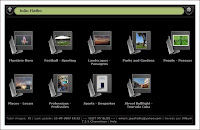
Quando terminar, clique em "Visualizar album" e disfrute o seu trabalho. Quando acabar a visualização, volte à janela de trabalho e muito importante: não se esqueça de gravar o seu album. Para tal, vá ao menu Arquivo, escolha "Salvar projecto de Album como" e dê-lhe o nome que entender. É importante que não se esqueça de fazer essa gravação.
Pronto. Hoje ficamos por aqui. No próximo post (tenha só mais um pouco de paciência, já falta pouco) terminaremos esta tarefa com a publicação do seu excelente trabalho, para que todos o possam visitar. Os seus amigos, quando souberem, vão por certo dar-lhe os parabéns. Vai ver que sim.
Ou seja, arraste a pasta que criou no "Passo 2" (e, naturalmente, também as respectivas sub-pastas) para dentro dessa zona branca.

Depois disso, terá à sua frente a mesma janela, mas agora com as pastas e sub-pastas que você tinha criado. Dentro de cada uma dessas sub-pastas, estão os ficheiros correspondentes às suas fotografias.
Em baixo e à esquerda nessa janela, escolha o Skin Chameleon. Como já disse anteriormente, mais tarde poderá alterar para outro de que goste mais. Escolha também o ESTILO (eu usei o Black.CSS; por agora, escolha também esse).
Clique no Botão "Configurações", no qual você pode alterar o que entender. Por agora, altere apenas o seguinte:
* em "Principal" deixe ficar como está;
* em "Imagens" mude para: Método - suave; Nitidez - 50; Qualidade - 75; Miniaturas - 120x120 e Imagens - 720x540;
* em "Navegação" escolha apenas a 1ª e a 5ª opções;
* em "Avançado - Principal" certifique-se que, das 6 opções na parte de baixo, apenas estão seleccionadas a 1ª, 3ª, 5ª e 6ª (é importante seleccionar a 5ª opção - "usar miniatura como ícone da pasta");
* ainda em "Avançado" deixe ficar tudo o resto com está;

Agora o separador "Chameleon", o que tem mais opções e pode tornar, por isso mesmo, o seu site mais interessante. Aqui, faça o seguinte:
* em "Geral" e em "Design" não altere nada;
* em "Album info" seleccione as 3 primeiras opções (as que estão acima de "link personalizado 1";
* em "Link personalizado 1 e 2" pode incluir o que entender. Por exemplo, no meu caso, coloquei hiperligações para este blogue e para o meu email.
(No caso do email fiz assim: em "Nome" escrevi: email: joaofialho@yahoo.com e em em "Link" escrevi: mailto:joaofialho@yahoo.com)
* em "Página Indice" não altere nada;
* em "Miniaturas" , Frame - 12, Spacing - 6, e seleccione "Show thumb title". No "texto a mostrar" seleccione "Folder name".
* em "Página dos slides", das primeiras 5 opções escolha todas incluindo "Guestbook". Esta opção dá a possibilidade aos seus visitantes de deixarem comentários. No meu caso, preferi não a seleccionar.
* em "Imagens", se quiser pode "Proteger contra gravação". Na prática, isso impossibilita que façam cópias das suas fotos.
* em "Metadata" seleccione "baixo" e no separador EXIF deixe apenas a opção "Câmara";
* em "Filtros - Geral" des-seleccione todas as opções. As opções deste separador "Filtros" ser-lhe-ão muito úteis no futuro, mas por hoje deixemos estar sem nada alterar;
* clique no botão "Fechar", na parte de baixo.
Se tudo correu bem, voltou à janela do JALBUM onde vê as suas sub-pastas. Agora, na parte de baixo e à esquerda, em "Gerar Album", seleccione "Tudo" e clique no botão "Gerar Album". Aguarde ... ... ... ... vai demorar um bocadinho ... ... ... ... talvez uns minutos.

Quando terminar, clique em "Visualizar album" e disfrute o seu trabalho. Quando acabar a visualização, volte à janela de trabalho e muito importante: não se esqueça de gravar o seu album. Para tal, vá ao menu Arquivo, escolha "Salvar projecto de Album como" e dê-lhe o nome que entender. É importante que não se esqueça de fazer essa gravação.
Pronto. Hoje ficamos por aqui. No próximo post (tenha só mais um pouco de paciência, já falta pouco) terminaremos esta tarefa com a publicação do seu excelente trabalho, para que todos o possam visitar. Os seus amigos, quando souberem, vão por certo dar-lhe os parabéns. Vai ver que sim.
Imprimir este post
Categorias
Fotografia,
Jalbum
|
1 comentários